Wooninspiratie voor een huis dat bij je past

Hoe houd je een uitgebreide thuiswerkplek netjes en overzichtelijk?

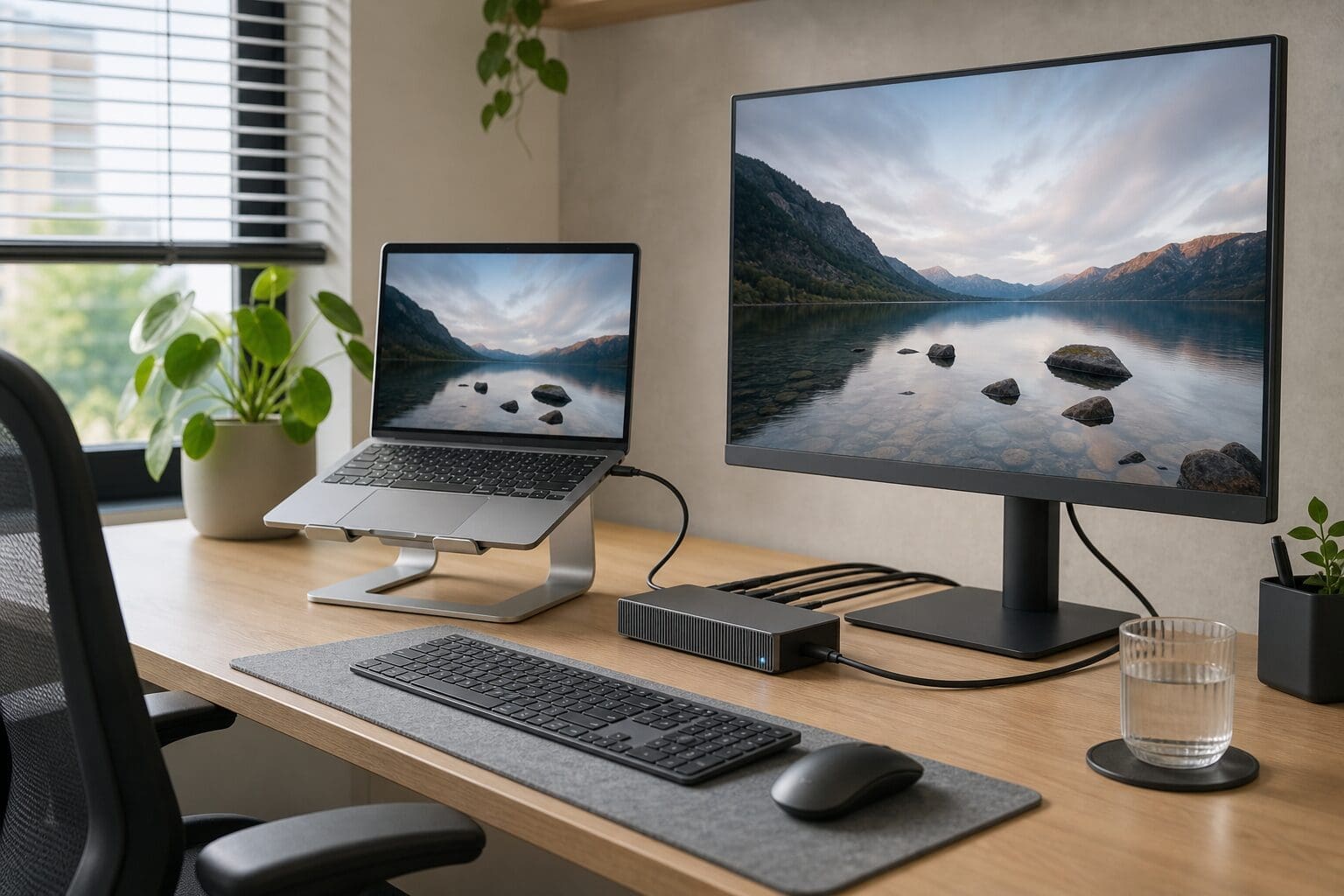
Een uitgebreide thuiswerkplek is prettig, maar wordt snel druk. Een laptop, twee monitoren, toetsenbord, muis, opslag, opladers en netwerkkabels nemen samen veel ruimte in. Met een Thunderbolt 5 dockingstation kun je veel aansluitingen bundelen, waardoor je bureau rustiger oogt en praktischer werkt. Netheid draait daarbij niet alleen om opruimen, maar vooral om slim inrichten.
Waarom een thuiswerkplek snel rommelig wordt
Thuiswerken begint vaak eenvoudig: een laptop op tafel, misschien een extra scherm erbij. Na verloop van tijd komen er apparaten bij. Denk aan een losse webcam, headset, externe SSD, kaartlezer, printer, USB-hub of oplader voor je telefoon. Elk apparaat heeft een kabel, adapter of vaste plek nodig.
Het probleem ontstaat meestal niet door één kabel, maar door de optelsom. Kabels kruisen elkaar, adapters blijven op het bureau liggen en poorten van de laptop raken vol. Neem je de laptop mee naar een andere kamer of naar kantoor, dan moet je alles opnieuw loshalen en later weer aansluiten.
Een nette werkplek vraagt daarom om een systeem. Niet alles hoeft onzichtbaar te zijn, maar alles moet logisch liggen. Apparaten die je dagelijks gebruikt, blijven binnen handbereik. Apparaten die vooral aangesloten moeten zijn, kunnen juist uit beeld verdwijnen.
Begin met een slimme indeling van je bureau
Een overzichtelijk bureau begint met keuzes. Welke spullen gebruik je echt tijdens je werkdag? En welke liggen er vooral “voor het geval dat”? Door die twee groepen te scheiden, voorkom je dat je werkblad een verzamelplek wordt.
Werk met vaste zones
Verdeel je bureau in duidelijke zones. Dat klinkt misschien wat formeel, maar het helpt om spullen vanzelf op de juiste plek te houden.
Een praktische indeling kan er zo uitzien:
- Middenzone: laptop, monitoren, toetsenbord en muis.
- Zijzone: notitieboek, telefoon, pen en eventueel een kop koffie.
- Achterzone: dockingstation, kabeldoorvoer, opladers en externe opslag.
- Onder het bureau: stekkerdoos, kabelgoot en kabelbinders.
Door deze verdeling blijft het midden van je bureau vrij voor het echte werk. De technische onderdelen zijn wel aangesloten, maar minder nadrukkelijk aanwezig.
Kies bewust wat zichtbaar blijft
Niet alle apparatuur hoeft in het zicht te staan. Een toetsenbord en muis gebruik je continu, dus die mogen centraal liggen. Een externe schijf, netwerkadapter of oplader hoeft dat niet. Die apparaten kunnen vaak achter een monitor, op een plankje of in een kabelbak worden geplaatst.
Let er wel op dat apparaten voldoende ruimte houden voor warmteafvoer. Stop adapters en dockingstations niet volledig weg in een afgesloten lade als ze tijdens gebruik warm worden. Netjes mag nooit ten koste gaan van veilig en stabiel gebruik.
Kabels beheren zonder elke dag opnieuw te beginnen
Kabelmanagement klinkt soms als iets voor fanatieke gamers of professionele studio’s, maar ook in een thuiskantoor maakt het veel verschil. Het doel is niet perfectie, maar voorspelbaarheid: je weet welke kabel waarvoor is en waar die hoort.
Begin met het loskoppelen van alles wat je niet gebruikt. Oude USB-kabels, dubbele opladers en onbekende adapters blijven vaak maanden liggen. Leg ze apart en bewaar alleen wat je echt nodig hebt.
Daarna kun je de overgebleven kabels ordenen:
- Gebruik kabelbinders of klittenband om kabels per richting te bundelen.
- Plaats een kabelgoot onder het bureau voor lange snoeren en de stekkerdoos.
- Label kabels die op elkaar lijken, zoals USB-C-, HDMI- en laadkabels.
- Leid kabels langs de achterkant van het bureau in plaats van dwars over het werkblad.
- Gebruik korte kabels waar mogelijk, vooral voor apparaten die dicht bij elkaar staan.
Een kleine investering in kabelbinders en labels kan je dagelijks veel irritatie besparen. Je hoeft niet meer onder het bureau te zoeken naar de juiste stekker en je bureau blijft rustiger, ook als je meerdere apparaten gebruikt.
Een Thunderbolt 5 dockingstation als centraal punt
Wie met meerdere schermen en randapparatuur werkt, merkt snel dat een laptop alleen vaak niet genoeg aansluitingen biedt. Een Thunderbolt 5 dockingstation dient dan als centraal punt tussen je laptop en de rest van je werkplek. In plaats van allerlei losse kabels direct in je laptop te steken, sluit je de meeste apparaten aan op het dockingstation.
Thunderbolt 5 is bedoeld voor snelle gegevensoverdracht en het combineren van meerdere functies via één aansluiting, mits je laptop en apparatuur geschikt zijn. In een thuiswerkplek betekent dit vooral dat beeldschermen, USB-apparaten, netwerkverbindingen en opladen overzichtelijker kunnen worden georganiseerd.
De Revodok Maxidok-serie van UGREEN bevat verschillende dockingstations met Thunderbolt 5. Afhankelijk van het model zijn er uitvoeringen met uiteenlopende aantallen poorten, laadvermogens en mogelijkheden voor meerdere hoge-resolutieschermen. Sommige modellen bieden extra functies, zoals een SD-kaartlezer, audio-aansluiting of ruimte voor interne NVMe-opslag.
Eén kabel naar je laptop
Het grootste praktische voordeel is de eenvoud aan het begin en einde van je werkdag. Je randapparatuur blijft aangesloten op het dockingstation. Je laptop verbind je vervolgens met één Thunderbolt-kabel. Ga je weg, dan koppel je die ene kabel los.
Dat zorgt voor minder slijtage aan aansluitingen, minder losse kabels op je bureau en minder kans dat je iets vergeet aan te sluiten. Vooral bij hybride werken is dat prettig. Je laptop blijft mobiel, terwijl je thuiswerkplek vast en compleet ingericht blijft.
Een Thunderbolt 5 dockingstation is daarom niet alleen interessant vanwege snelheid of moderne techniek. Het helpt ook om je bureau overzichtelijker te maken. Je verplaatst de wirwar van aansluitingen naar één vaste plek, bij voorkeur achter of naast je monitor.
Let op geschiktheid en aansluiting
Niet elke laptop ondersteunt dezelfde mogelijkheden. Controleer daarom altijd of je laptop geschikt is voor Thunderbolt 5 en welke functies daadwerkelijk worden ondersteund. Ook het aantal schermen, de resolutie en het laadvermogen kunnen per combinatie verschillen.
Kijk bij het kiezen van een dockingstation vooral naar je eigen werkdag. Gebruik je één monitor of twee? Werk je veel met grote bestanden op externe opslag? Heb je een vaste Ethernet-verbinding nodig? Wil je een SD-kaartlezer voor foto’s of video’s? Door vooraf je behoefte te bepalen, voorkom je dat je te weinig poorten hebt of juist betaalt voor functies die je niet gebruikt.
Monitoren, accessoires en opslag netjes plaatsen
Een uitgebreide werkplek oogt vaak rustiger wanneer de grootste onderdelen goed staan. Monitoren bepalen het beeld van je bureau. Zet ze daarom op gelijke hoogte en zorg dat kabels achter de schermen verdwijnen. Een monitorarm kan helpen om ruimte vrij te maken onder het scherm, maar is niet noodzakelijk.
Plaats je dockingstation op een plek waar kabels logisch samenkomen. Vaak is dat achter een monitor, aan de zijkant van het bureau of op een kleine plank onder het werkblad. Zorg dat poorten die je vaak gebruikt bereikbaar blijven. Denk aan een USB-poort voor een tijdelijke USB-stick of een SD-kaartlezer.
Externe opslag verdient ook een vaste plek. Een losse SSD die steeds ergens anders ligt, zorgt voor rommel en vergroot de kans dat kabels blijven haken. Gebruik je opslag dagelijks, leg die dan in de buurt van het dockingstation. Gebruik je deze alleen voor back-ups, dan kan een minder zichtbare plek handiger zijn.
Dagelijkse gewoontes die je werkplek netjes houden
Een nette thuiswerkplek blijft niet vanzelf netjes. Kleine gewoontes maken het verschil. Je hoeft niet elke dag grondig op te ruimen, maar een paar vaste handelingen voorkomen dat rommel zich opstapelt.
Aan het einde van de werkdag kun je bijvoorbeeld twee minuten nemen voor een korte reset:
- Zet mokken, glazen en borden direct weg.
- Leg pennen, notities en losse papieren op één vaste plek.
- Controleer of kabels nog in de kabelgoot of bundel liggen.
- Koppel alleen los wat echt mee moet, zoals je laptop.
- Berg tijdelijke accessoires op, zoals kaartlezers of adapters.
Ook digitaal overzicht helpt. Als je bureau vol ligt met opslagmedia, kabels en notities omdat je bestanden niet kunt vinden, verplaatst digitale chaos zich naar je fysieke werkplek. Een duidelijke mappenstructuur en vaste back-uproutine verminderen de neiging om alles “even” op het bureau te bewaren.
Maak daarnaast onderscheid tussen werkspullen en privéspullen. Een thuiskantoor staat vaak in een slaapkamer, woonkamer of logeerkamer. Juist dan is het handig om werkaccessoires bij elkaar te houden. Een kleine lade, bak of plank kan al genoeg zijn.
Veelgestelde vragen
Is een dockingstation nodig voor een nette thuiswerkplek?
Niet altijd. Bij een eenvoudige werkplek met alleen een laptop en muis is het meestal niet nodig. Gebruik je echter meerdere schermen, opslag, netwerk en opladers, dan kan een dockingstation veel kabels bundelen en je werkplek duidelijk overzichtelijker maken.
Wat is het verschil tussen Thunderbolt 5 en gewone USB-C?
USB-C beschrijft vooral de vorm van de aansluiting, terwijl Thunderbolt 5 een techniek met specifieke mogelijkheden is. Niet elke USB-C-poort ondersteunt Thunderbolt 5. Controleer daarom altijd de specificaties van je laptop, kabel en dockingstation voordat je verwacht dat alles samenwerkt.
Waar plaats ik een dockingstation het beste?
Plaats het dockingstation waar de meeste kabels samenkomen, bijvoorbeeld achter je monitor of aan de zijkant van het bureau. Zorg dat het apparaat voldoende ventilatie heeft en dat poorten die je vaak gebruikt makkelijk bereikbaar blijven tijdens je werkdag.
Hoe voorkom ik dat kabels weer rommelig worden?
Gebruik vaste kabelroutes, labels en klittenbandbinders. Laat kabels niet los over het bureau lopen, maar leid ze langs de achterkant of onderzijde. Controleer af en toe of tijdelijke kabels niet permanent zijn blijven liggen zonder dat je ze nog gebruikt.
Kan ik mijn laptop blijven meenemen als alles vast is aangesloten?
Ja, dat is juist een belangrijk voordeel van een centrale aansluiting. Randapparatuur blijft verbonden met het dockingstation, terwijl je de laptop met één kabel loskoppelt. Zo blijft je thuiswerkplek compleet ingericht en blijft je laptop toch makkelijk mee te nemen.
Maak van je bureau één overzichtelijke werkplek
Op nl.ugreen.com vind je Thunderbolt 5 dockingstations waarmee je een geschikte laptop, beeldschermen, netwerk en andere apparaten vanuit één centraal punt kunt aansluiten. Dat kan vooral handig zijn wanneer je thuis met meerdere schermen en randapparatuur werkt en niet telkens losse kabels wilt aansluiten. Zo combineer je een uitgebreide thuiswerkplek met een rustiger en overzichtelijker bureau.